Como Hacer la Emotisa en Free Fire: Guia Completa para Celular y PC (2026)
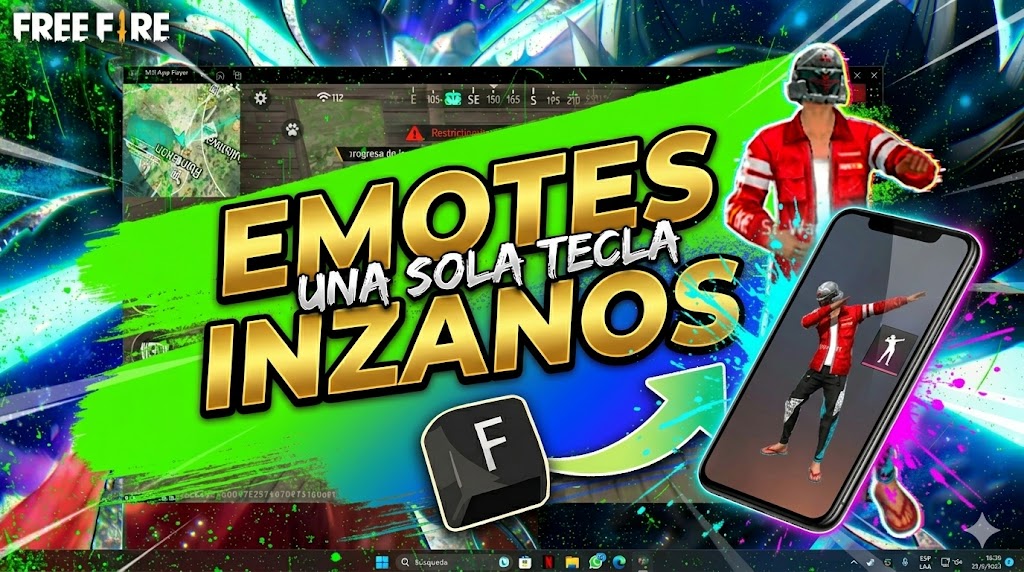
¿Llevas tiempo viendo a jugadores haciendo emotes a una velocidad absurda en Free Fire y no sabes cómo lo hacen? Esa técnica tiene nombre en la comunidad: se llama emotisa o emotiza insana, y en este artículo te vamos a enseñar exactamente cómo hacerla paso a paso, tanto en tu celular Android como en PC con emulador. Sin hacks, sin riesgo de ban innecesario, solo configuración inteligente.
La emotisa se ha vuelto una de las expresiones más populares dentro del juego, especialmente entre jugadores de Free Fire Latinoamérica. Verla bien ejecutada genera impacto visual inmediato: tu personaje repite el emote tan rápido que la animación se fragmenta y se convierte en algo completamente diferente a como fue diseñada originalmente. Muchos streamers y creadores de contenido la usan para sus intros, sus highlights de eliminaciones y sus clips de TikTok.
Si eres jugador activo, content creator, o simplemente quieres sorprender a tus amigos en la sala de espera, esta guía es para ti.
¿Qué es Exactamente la Emotisa en Free Fire?
La emotisa es la ejecución acelerada y repetida de un emote de Free Fire, usando herramientas externas que simulan toques en pantalla a una velocidad que ningún dedo humano puede alcanzar. En lugar de ver la animación completa del emote, lo que se ve es una versión ultrarrápida y entrecortada que parece un glitch visual, pero en realidad es completamente intencional.
No modifica archivos del juego, no altera estadísticas de combate ni otorga ninguna ventaja real en las partidas. Su función es completamente estética y social. En la comunidad de Free Fire, saber hacer una buena emotisa es señal de que llevas tiempo jugando y conoces bien el ecosistema del juego.
Los momentos más populares para usarla son:
- En la sala de espera antes de comenzar la partida, para intimidar o divertir al escuadrón rival
- Justo después de eliminar a un enemigo, como celebración
- En clips y videos de TikTok o YouTube, para añadir personalidad al contenido
- En modo Entrenamiento, para practicar y configurar sin presión
Requisitos Antes de Empezar
Antes de entrar de lleno a la configuración, hay cosas básicas que necesitas tener listas para que todo funcione correctamente.
Equipar un Emote en Free Fire
El primer paso es tener al menos un emote equipado en tu cuenta. Si no tienes ninguno equipado, no hay emotisa posible. Para hacerlo sigue estos pasos dentro del juego:
- Entra al menú principal de Free Fire
- Toca el ícono de Colección (normalmente representado por una mochila o cofre)
- Selecciona la categoría Emotes
- Elige el emote que quieras y toca Equipar
Si no tienes emotes en tu inventario, puedes conseguir algunos gratis participando en los eventos temporales de Garena, canjeando códigos de recompensa que publican en sus redes sociales oficiales, o a través del pase de batalla de la temporada. Los emotes de animación corta funcionan mejor para la emotisa, así que prioriza esos.
Identificar el Botón del Emote en Pantalla
Una vez dentro de una partida, el botón del emote aparece como una pequeña carita sonriente en la interfaz. Su posición exacta depende de tu configuración de HUD. Si no lo ves, puede que esté desactivado o muy pequeño. Más adelante te explicamos cómo optimizar su posición.
Cómo Hacer la Emotisa en Celular Android
La gran mayoría de jugadores de Free Fire en Latinoamérica juegan desde celular, así que empezamos por aquí. Hay dos métodos: uno usando una app externa y otro sin ninguna app adicional.
Método 1: Auto Clicker (El Más Efectivo)
Este es el método que usan la mayoría de jugadores para lograr la emotisa más fluida y rápida. Consiste en usar una aplicación de auto clicker que simula toques repetidos sobre una zona específica de la pantalla a la velocidad que tú configures.
¿Qué app usar?
La app más recomendada por la comunidad es Auto Clicker – Automatic Tap, disponible gratis en Google Play Store. Tiene interfaz sencilla, es estable y permite configurar intervalos de hasta 1 milisegundo. Otras opciones populares son Clicker Master y Quick Clicker, aunque cualquier auto clicker con control de intervalo en milisegundos sirve perfectamente.
Paso 1: Instalar y dar permisos
Descarga la app desde Google Play Store. Al abrirla por primera vez, va a pedirte permisos de Accesibilidad. Este permiso es indispensable para que la app pueda detectar y simular toques sobre otras aplicaciones. Ve a:
Configuración del celular → Accesibilidad → Servicios instalados → Auto Clicker → Activar
Sin este permiso la app no puede funcionar sobre Free Fire, así que asegúrate de activarlo correctamente.
Paso 2: Entra al modo Entrenamiento de Free Fire
Siempre configura en modo Entrenamiento primero. Así puedes ajustar todo sin afectar partidas rankeadas ni normales. Una vez dentro, identifica visualmente dónde está el botón del emote en tu pantalla.
Si el botón está muy pequeño o en una esquina incómoda, este es el momento de ir a Configuración → Controles → HUD Personalizado y moverlo a una posición más central y accesible. Un botón más grande y mejor ubicado hace que el auto clicker funcione con más precisión.
Paso 3: Configurar el auto clicker
Con Free Fire abierto en modo Entrenamiento, activa la barra flotante del auto clicker. Vas a ver un botón con el signo + para agregar un nuevo punto de clic. Tócalo y aparecerá un punto en pantalla que puedes arrastrar.
Arrastra ese punto exactamente encima del botón del emote. Luego toca el punto para editarlo y cambia el intervalo de tiempo. El valor por defecto suele ser 100 ms o más. Cámbialo a entre 50 ms y 100 ms para empezar.
Nota importante: Muchos jugadores creen que entre más bajo el ms, mejor se ve la emotisa. Pero poner 1 ms exacto a veces hace que Free Fire no alcance a registrar el toque y el emote se interrumpa. El punto óptimo que mejor funciona para la mayoría de dispositivos está entre 50 ms y 80 ms.
Paso 4: Activar y ajustar
Presiona el botón de play en la barra flotante del auto clicker y observa cómo tu personaje comienza a hacer el emote de forma acelerada. Si se ve demasiado lento, reduce el intervalo. Si el emote se interrumpe constantemente, auméntalo un poco.
Una vez que encuentres el punto perfecto para tu celular y tu emote específico, guarda esa configuración en la app para no tener que repetir el proceso cada vez.
Método 2: Sin App, Solo con HUD y Dos Dedos
Este método no requiere descargar nada adicional. Funciona aprovechando la posición del botón del emote y la velocidad natural de tus dedos.
El truco está en mover el botón del emote al centro de la pantalla usando el HUD Personalizado, y luego golpearlo alternando el dedo índice y el dedo medio de la misma mano tan rápido como puedas.
Para configurar el HUD ve a:
Configuración → Controles → HUD Personalizado
Mueve el botón del emote al centro de la pantalla y hazlo más grande de lo normal para que sea más fácil de golpear repetidamente. Guarda los cambios.
En partida o en la sala de espera, practica golpear ese botón alternando dos dedos en movimiento de martilleo. No vas a alcanzar la velocidad de un auto clicker, pero sí puedes lograr una emotisa visible que impresiona si lo haces con ritmo constante.
Este método es más recomendable para jugadores de iPhone, donde los auto clickers externos son más difíciles de conseguir.
Cómo Hacer la Emotisa en PC con Emulador
Para los jugadores que usan Free Fire en computadora a través de un emulador, la emotisa se logra de manera diferente y generalmente con mejor resultado porque los emuladores ofrecen herramientas nativas más potentes.
Los dos emuladores más usados para Free Fire en Latinoamérica son BlueStacks y GameLoop. Te explicamos ambos.
Con BlueStacks: El Método Más Completo
BlueStacks es el emulador más popular a nivel mundial para juegos móviles en PC, y tiene una herramienta integrada llamada Asignador de Teclas que hace todo el proceso muy sencillo.
Paso 1: Instalar BlueStacks y Free Fire
Si aún no tienes BlueStacks, descárgalo desde su sitio oficial en bluestacks.com. Una vez instalado, abre la Play Store dentro del emulador, inicia sesión con tu cuenta de Google y descarga Free Fire normalmente.
BlueStacks requiere una PC con mínimo 4 GB de RAM y procesador con virtualización activada. Para una experiencia fluida al hacer emotisas, lo ideal es tener 8 GB de RAM o más.
Paso 2: Asignar el botón del emote al teclado
Abre Free Fire en BlueStacks y entra al modo Entrenamiento. En el panel lateral derecho de BlueStacks verás un ícono de teclado. Haz clic en él para abrir el Asignador de Teclas.
Dentro del editor, selecciona la opción de agregar un toque personalizado (suele aparecer como un ícono de dedo tocando) y arrástralo sobre el botón del emote en la pantalla del juego. Luego haz clic sobre ese punto y asígnale una tecla de tu teclado. Las teclas más cómodas para este uso son E, G, H o cualquier función F1-F12.
Guarda los cambios y sal del editor.
Paso 3: Crear una macro de repetición
BlueStacks tiene un sistema de macros accesible desde el mismo panel lateral. Una macro es una secuencia de acciones que el emulador ejecuta automáticamente cada vez que la activas.
Para crear la macro de emotisa:
- Abre el editor de macros desde el panel de BlueStacks
- Crea una nueva macro y nómbrala "Emotisa"
- Graba una acción: presionar la tecla que asignaste al emote
- Configura la macro para que repita esa acción en un bucle con un intervalo de 50 a 100 milisegundos entre cada repetición
- Guarda la macro
Una vez guardada, cuando quieras activar la emotisa simplemente ejecutas esa macro desde el panel y tu personaje empieza a hacer el emote a velocidad insana. Para detenerla, pausas o detenes la macro desde el mismo panel.
Paso 4: Ajustar la sensibilidad del mouse
Si además quieres que la experiencia general en PC sea mejor, aprovecha para ajustar la sensibilidad del mouse en BlueStacks. Ve al menú rápido de controles y modifica los valores de Sensibilidad del Mouse X y Sensibilidad del Mouse Y. El valor por defecto es 0.40, pero muchos jugadores prefieren ajustarlo a entre 0.25 y 0.35 para mayor control en combate.
Con GameLoop: El Emulador Oficial de Tencent
GameLoop es el emulador oficial desarrollado por Tencent específicamente para juegos como Free Fire y PUBG Mobile. Su ventaja principal es que está optimizado para estos títulos, lo que suele resultar en mejor rendimiento y menos lag.
Para hacer la emotisa en GameLoop el proceso es similar:
- Abre Free Fire en GameLoop y entra al modo de configuración de controles dentro del emulador
- Activa el modo de edición de teclas y ubica el botón del emote en pantalla
- Asígnale una tecla de teclado haciendo clic sobre el botón y seleccionando la tecla deseada
- Guarda la configuración
Para la repetición automática, GameLoop tiene un Script Manager en su menú de herramientas. Desde ahí puedes crear un script básico que repita la pulsación de la tecla asignada al emote con el intervalo de tiempo que configures.
La desventaja de GameLoop es que su sistema de scripts es menos intuitivo que el de BlueStacks. Si no tienes experiencia con scripts, BlueStacks es la opción más accesible.
Los Mejores Emotes para Hacer Emotisa
No todos los emotes se ven igual cuando se aceleran. La elección del emote correcto puede hacer que tu emotisa pase de verse bien a verse absolutamente insana.
Los que mejor funcionan son los emotes con animaciones cortas, explosivas y con mucho movimiento de brazos o cabeza. Las animaciones de baile rápido suelen dar los mejores resultados visuales porque al acelerarse el movimiento se vuelve casi estroboscópico
Los que no funcionan bien son los emotes lentos o con pausas largas en la animación, como los emotes de poses estáticas o los que incluyen efectos de cámara lenta. Al acelerarlos simplemente se ven como si el personaje tuviera lag.
Algunos emotes populares que la comunidad usa para emotisas incluyen los de baile latino, los emotes de celebración rápida y los emotes exclusivos de eventos que tienen animaciones más complejas y vistosas.
Errores Comunes al Hacer la Emotisa
La mayoría de jugadores que intentan la emotisa por primera vez cometen algunos errores que les impiden lograrla correctamente. Estos son los más frecuentes:
Poner el intervalo demasiado bajo: Como ya mencionamos, 1 ms puede hacer que Free Fire no registre el input correctamente. Si el emote se interrumpe constantemente, sube el intervalo.
No tener el emote equipado: Parece obvio pero pasa seguido. Verifica en el menú de Colección que tienes el emote equipado antes de intentarlo.
Posición incorrecta del auto clicker: Si el punto de toque del auto clicker no está exactamente sobre el botón del emote, los clics caerán en zona muerta y no activarán nada. Calibra bien la posición.
Intentarlo en partida rankeada: Configurar el auto clicker en medio de una partida competitiva es mala idea. Siempre usa el modo Entrenamiento para la configuración inicial.
Usar emulador sin virtualización activa: En PC, si BlueStacks o GameLoop corren con lag, el timing de la macro se va a descompensar y la emotisa no va a salir fluida.
¿La Emotisa Puede Darte Ban en Free Fire?
Esta es la pregunta que más se hace la gente y la respuesta honesta es: depende de cómo la uses.
Garena tiene sistemas de detección que monitorean patrones de input inusuales dentro de las partidas. Usar un auto clicker para spamear el botón del emote en combate activo o repetirlo miles de veces en una partida puede activar esas alertas.
Sin embargo, la comunidad lleva años usando esta técnica principalmente en la sala de espera y en modo Entrenamiento sin reportes masivos de bans por esta causa específica.
Para mantenerte seguro: úsala fuera del combate activo, no la combines con otros exploits, y evita usarla en partidas rankeadas importantes.
Preguntas Frecuentes
¿La emotisa funciona en iOS? En iPhone la cosa es más complicada porque iOS restringe las apps de accesibilidad de terceros. No existe un equivalente directo al auto clicker de Android para iPhone. La opción más viable es el método manual con dos dedos o jugar desde PC con emulador.
¿Necesito internet para configurar la emotisa? Para descargar la app de auto clicker sí. Para usarla en el modo Entrenamiento necesitas la conexión normal que ya usas para jugar Free Fire.
¿Funciona en cualquier celular? Sí, siempre que el celular pueda correr Free Fire y el auto clicker tenga permisos de accesibilidad activos. No importa si es gama baja, media o alta.
¿Cuál es el mejor intervalo de ms para la emotisa? La mayoría de jugadores reportan mejores resultados entre 50 ms y 100 ms. Empieza en 80 ms y ajusta de ahí según cómo se vea en tu celular específico.
¿Puedo hacer emotisa con cualquier emote? Técnicamente sí, pero visualmente no todos dan el mismo resultado. Los emotes de animación corta y movimiento rápido dan el mejor efecto.
Conclusión
La emotisa en Free Fire es una de esas técnicas que llevan a la comunidad años practicando y perfeccionando. No es complicada de aprender, pero sí requiere un poco de paciencia en la configuración inicial para encontrar el intervalo de tiempo perfecto para tu celular o tu emulador de PC.
Si sigues los pasos de esta guía al pie de la letra, en menos de 15 minutos ya deberías poder hacer tu primera emotisa. Desde ahí es solo cuestión de practicar y encontrar el emote que más te guste para convertirla en tu sello personal dentro del juego.
Y si quieres seguir mejorando tu experiencia en Free Fire, no olvides revisar nuestras guías de sensibilidades optimizadas por dispositivo, los mejores ajustes de configuración de gráficos para celulares de gama baja, y los trucos más recientes para subir de rango en la temporada 2026.
Deja una respuesta